 Blurize
Cómo ocultar las caras de otros niños antes de compartir
Tu hijo está en el escenario, en un cumpleaños o en una excursión del colegio, y con él otros niños cuyos padres nunca aceptaron que salieran en internet. Así puedes compartir el momento y proteger a los demás.
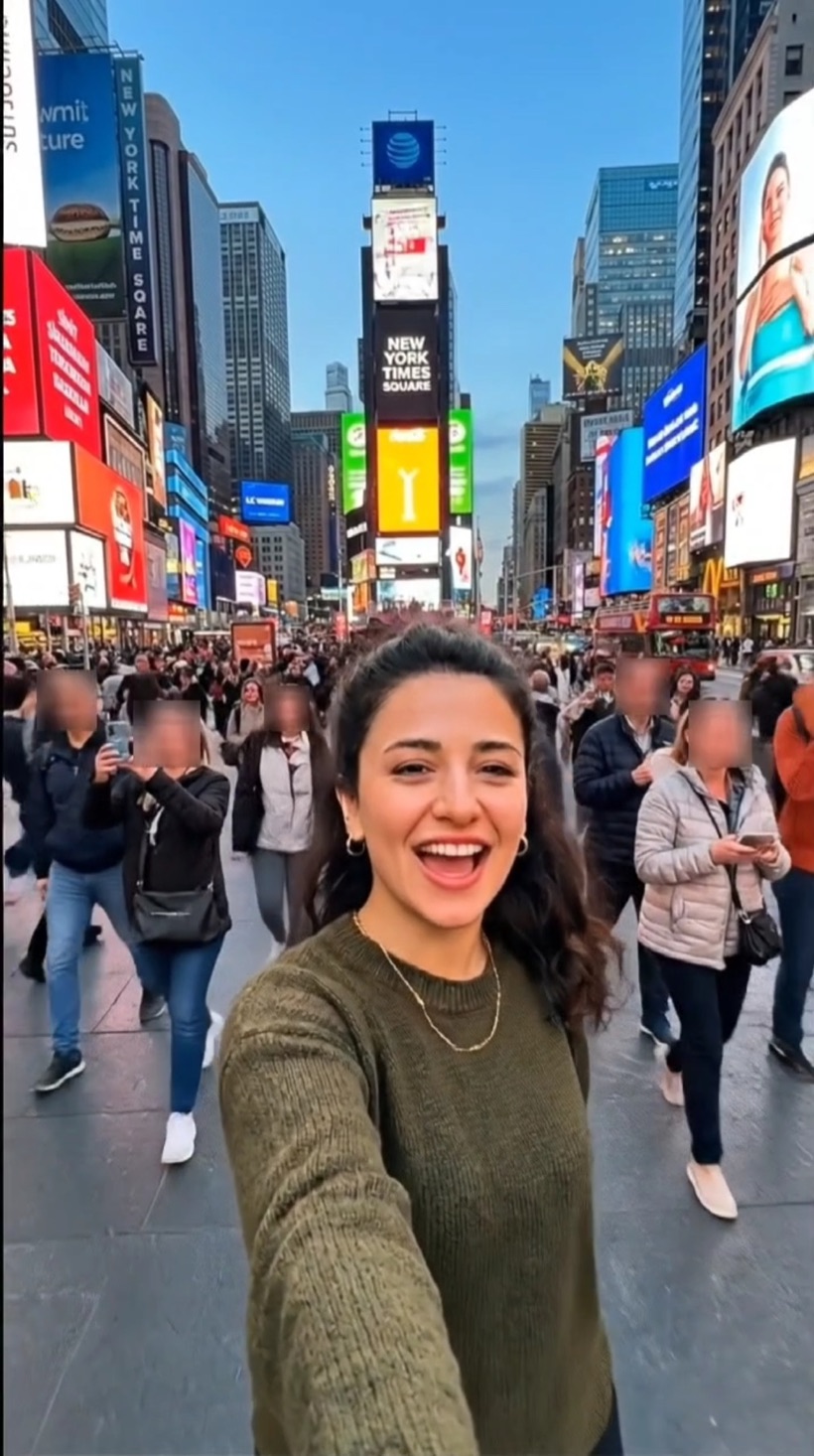
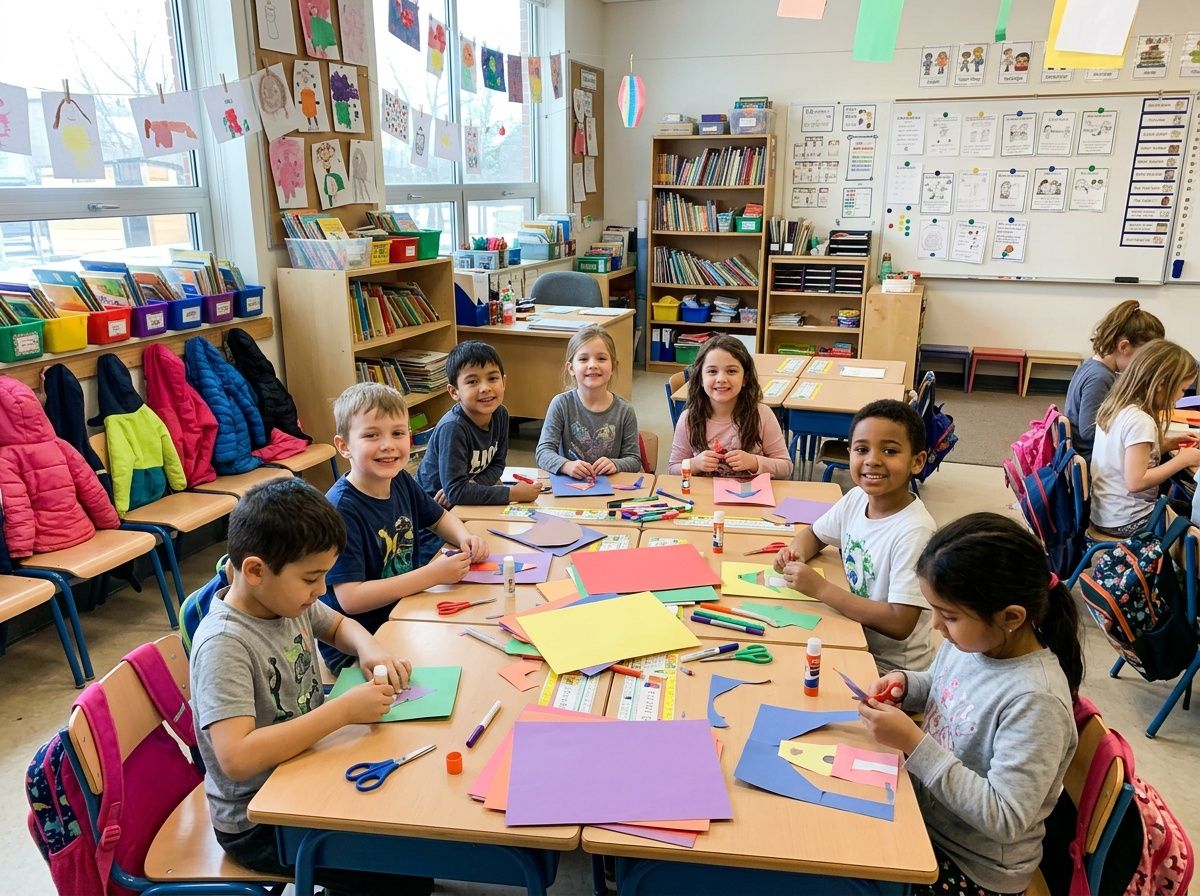 Antes
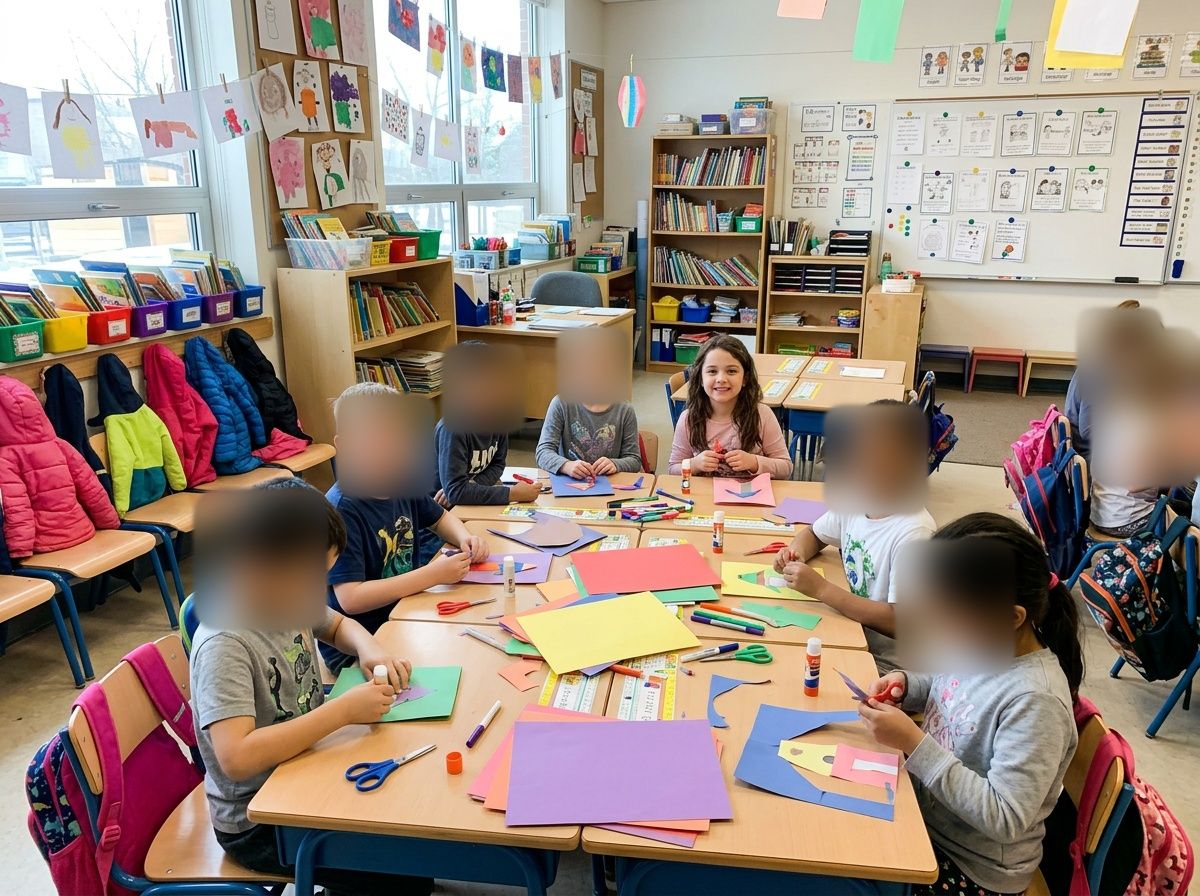 Después
Por qué importa
Los niños no pueden decidir qué acaba en internet, y muchos padres prefieren que la cara de su hijo no aparezca en las redes de un desconocido. Muchos colegios tienen además sus propias normas sobre fotos del alumnado.
Difuminar a los demás niños es una cortesía sencilla: tu hijo se ve nítido y los demás conservan la privacidad que sus familias esperan. Si tu colegio tiene una política de fotos, síguela: difuminar no la sustituye.
Cómo hacerlo en Blurize
-
Elige las fotos o el vídeo
Abre Blurize y elige un vídeo o varias fotos del evento.

-
Encuentra las caras
Toca Detectar caras. Cada niño aparece como una miniatura.
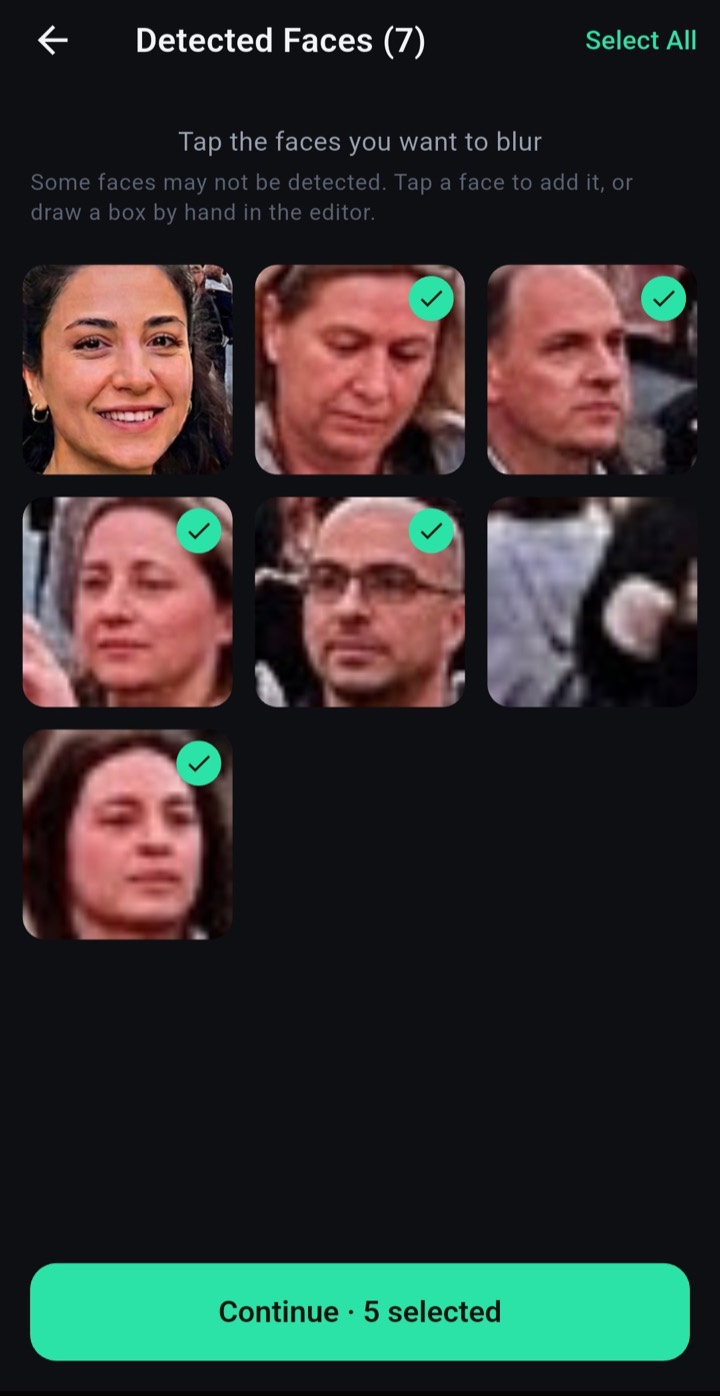
-
Deja nítido solo a tu hijo
Selecciona a tu hijo y activa Mantener nítida la seleccionada. Todos los demás quedan ocultos, sin tocar uno por uno.
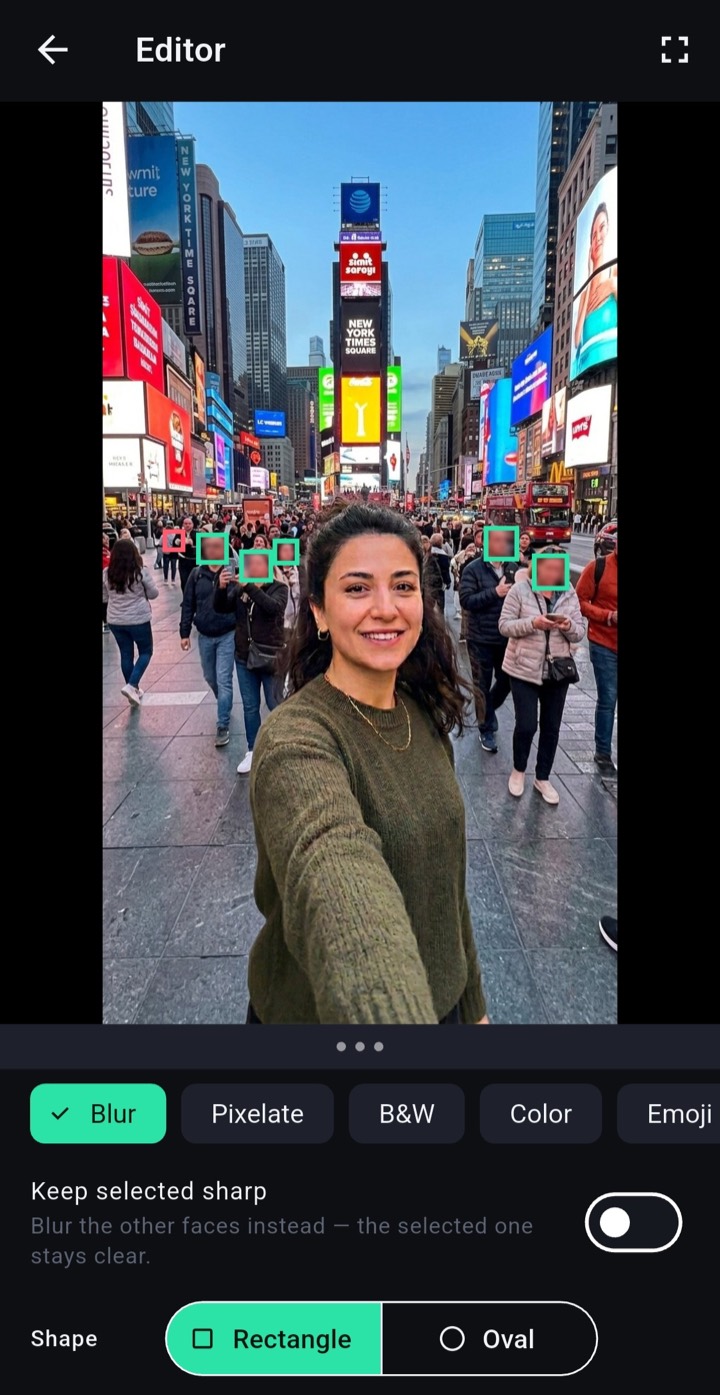
-
Guarda y comparte
Elige un estilo (un emoji queda muy bien con niños) y exporta. Los originales siguen intactos en tu galería.
Preguntas
¿Se suben las fotos?
No. Blurize lo procesa todo en tu teléfono. Las fotos de los niños nunca salen de tu dispositivo.
¿Blurize reconoce quién es cada persona?
No. Encuentra dónde están las caras para que puedas ocultarlas; no identifica a nadie ni guarda caras.
¿Puedo hacer todo un álbum a la vez?
Sí. Elige varias fotos juntas y oculta las caras en todas de una vez.