 Blurize
휴대폰에서 동영상 속 얼굴을 흐리게 하는 방법
공유하고 싶은 장면을 찍었는데, 인터넷에 나오는 데 동의하지 않은 사람들이 함께 찍혔나요? iPhone이나 Android에서 동영상을 어디에도 올리지 않고 몇 분 만에 얼굴을 가리는 방법을 알려 드릴게요.
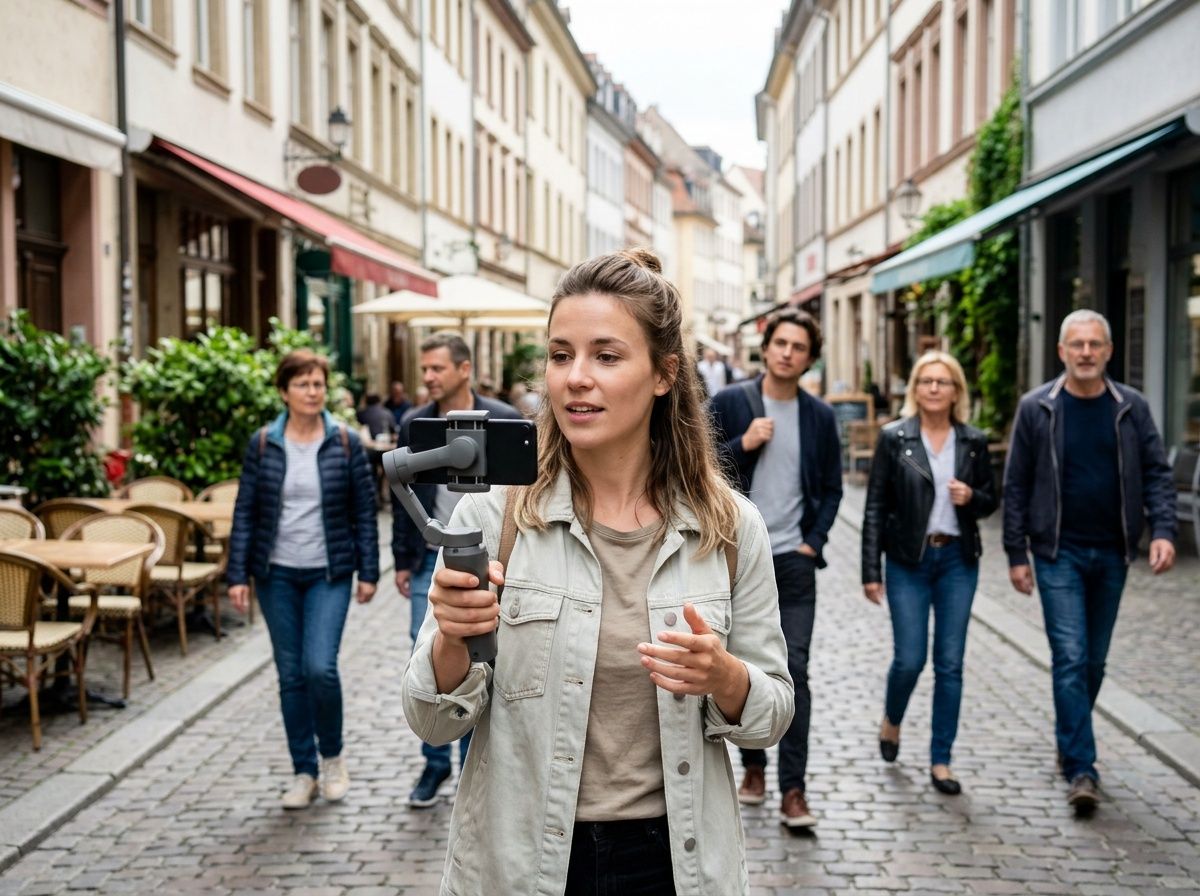 전
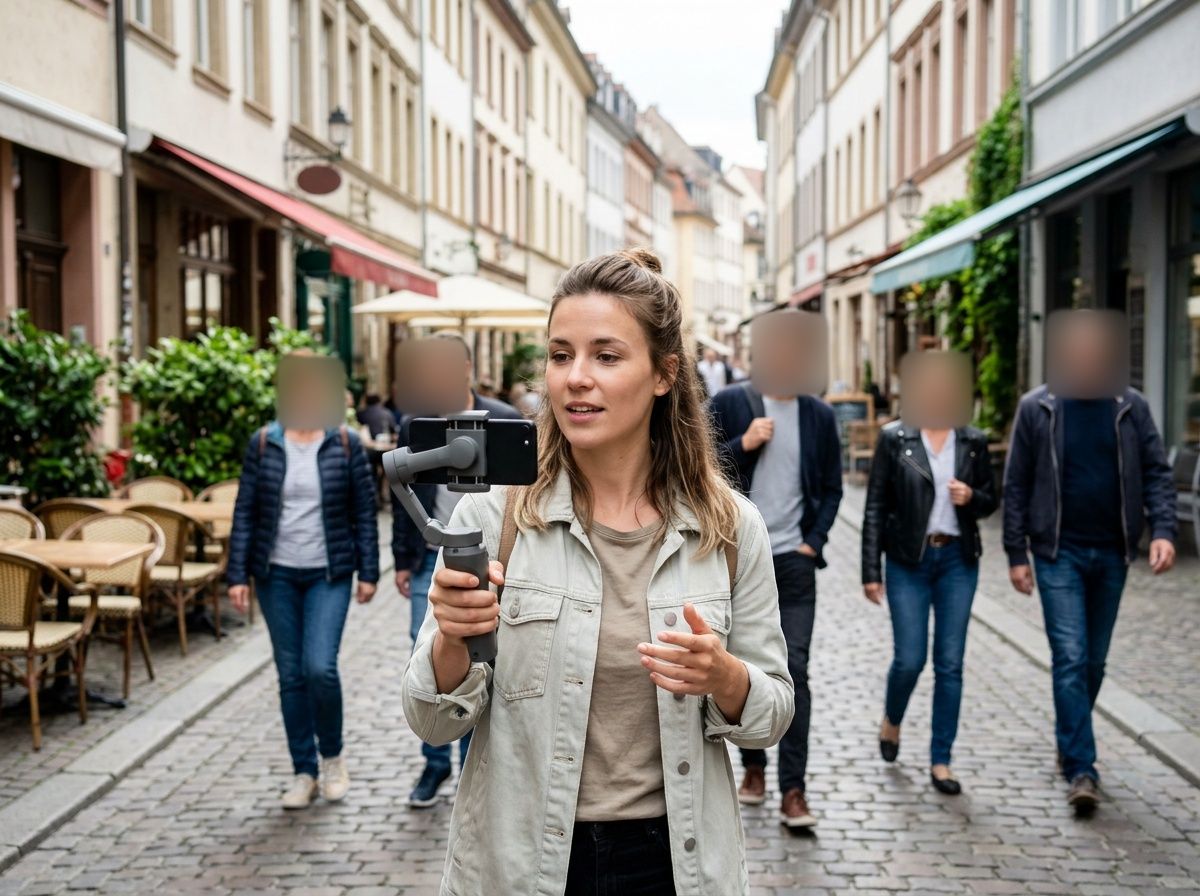 후
게시하기 전에 얼굴을 가려야 하는 이유
얼굴은 사람을 알아보는 가장 빠른 단서입니다. 거리 영상 배경의 행인, 생일 파티에 온 다른 아이들, 찍히고 싶지 않았던 동료까지. 한 번 공개된 영상은 되돌리기 어렵습니다.
대부분의 동영상 편집 앱은 얼굴을 한 프레임씩 직접 따라가게 합니다. 온라인 얼굴 블러 사이트는 더 빠르지만 먼저 동영상을 업로드해야 하죠. 피하고 싶었던 바로 그 일입니다.
Blurize에서 하는 방법
-
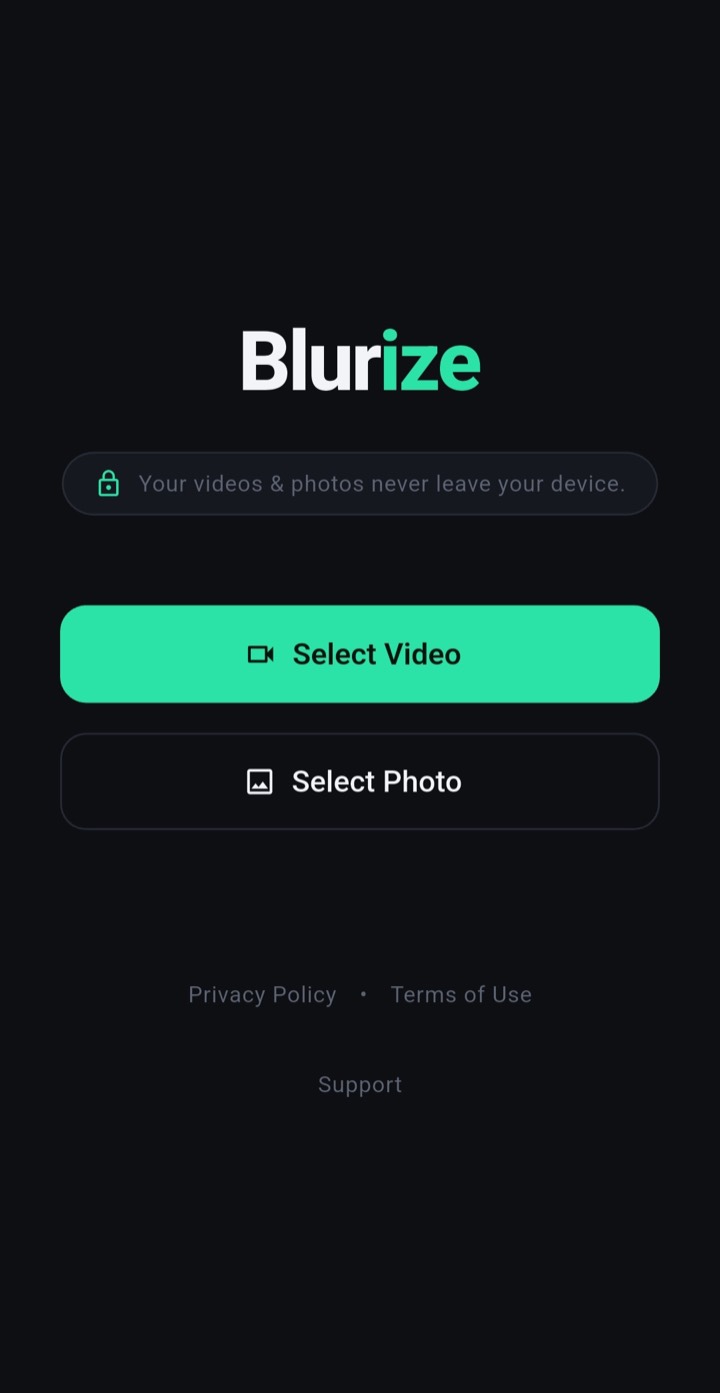
동영상 고르기
Blurize를 열고 동영상 선택을 탭한 뒤 갤러리에서 영상을 고르세요. 원본 파일은 절대 바뀌지 않습니다.
-
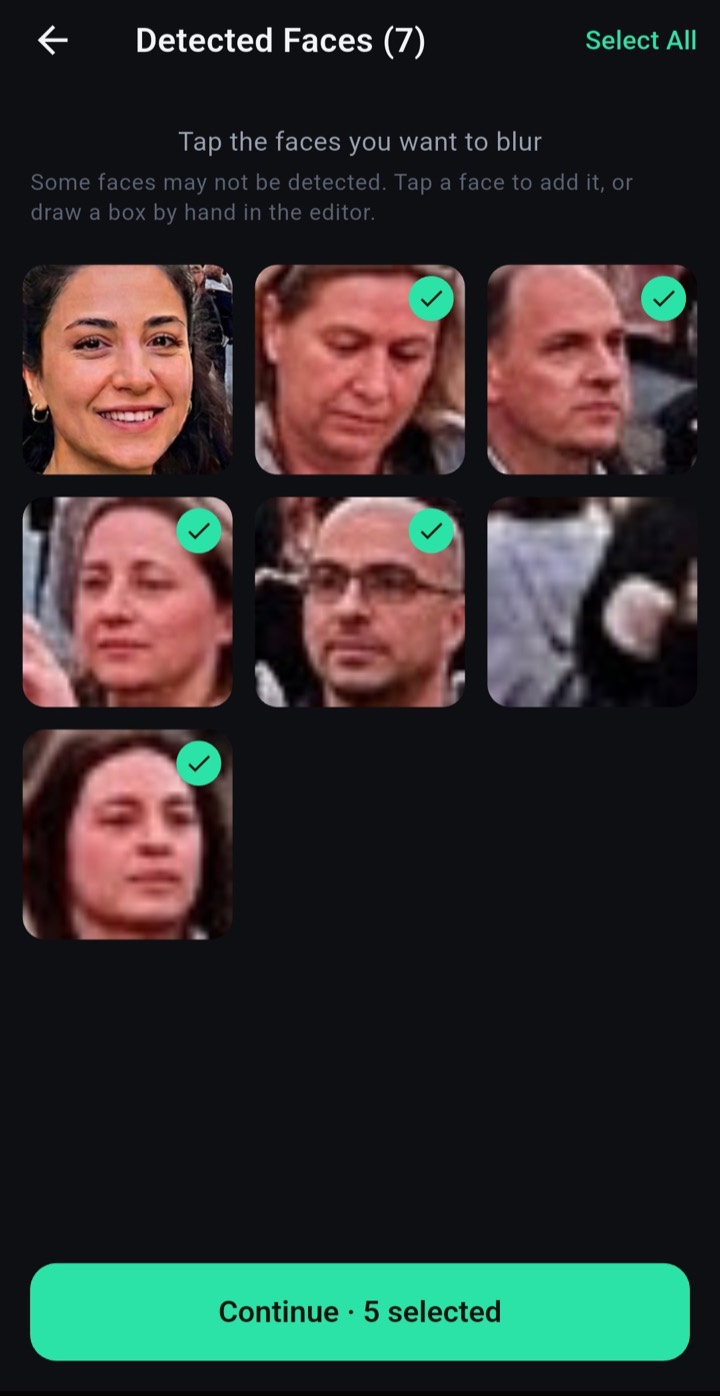
얼굴 찾기
얼굴 감지를 탭하세요. Blurize가 영상을 살펴보고 찾은 사람을 한 명씩 썸네일로 보여 줍니다. 프레임이 아니라 사람을 고르면 돼요.
-
가릴 사람 고르기
가리고 싶은 얼굴을 탭하세요. 더 간단하게는 나만 선택하고 선택한 얼굴은 선명하게를 켜면 나머지 모두가 가려집니다.
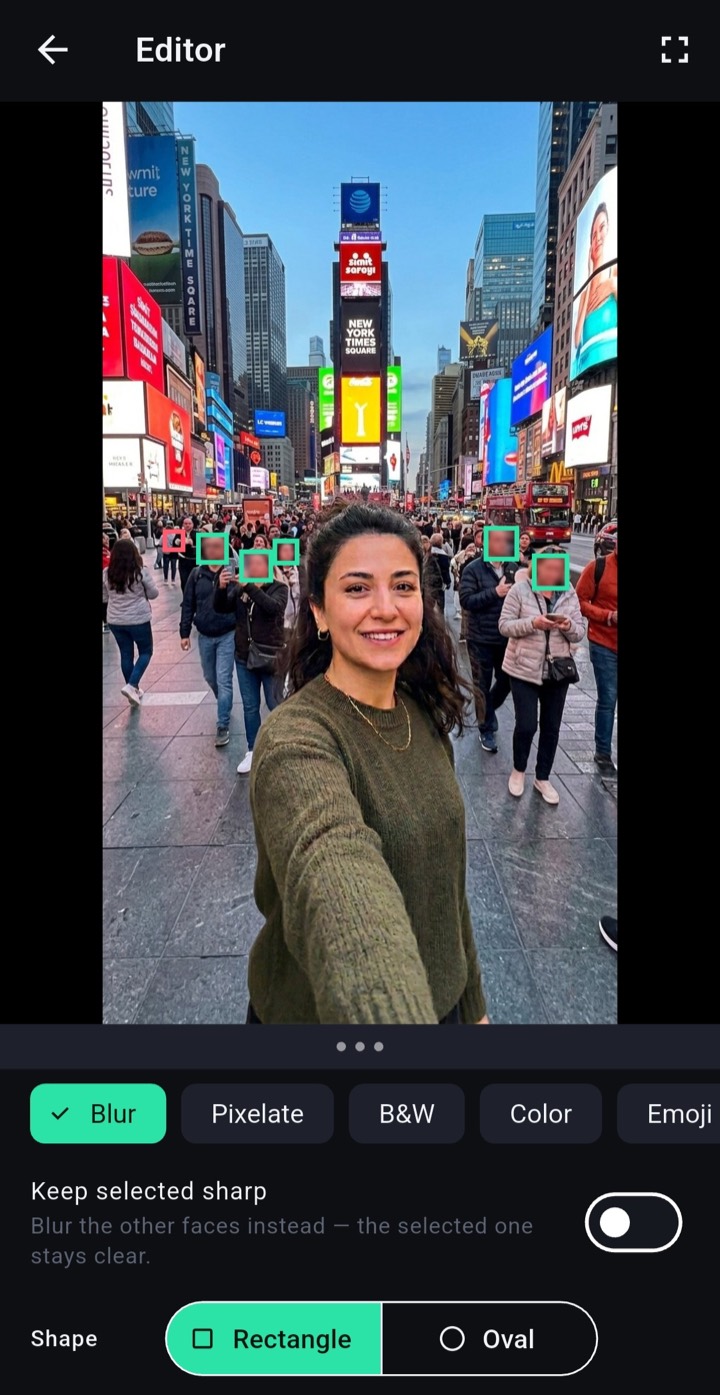
-
스타일 고르고 저장하기
흐리게, 모자이크, 흑백, 단색, 이모지 중에서 고르고 미리보기를 확인한 뒤 내보내세요. 새 동영상이 소리와 함께 갤러리에 저장됩니다.
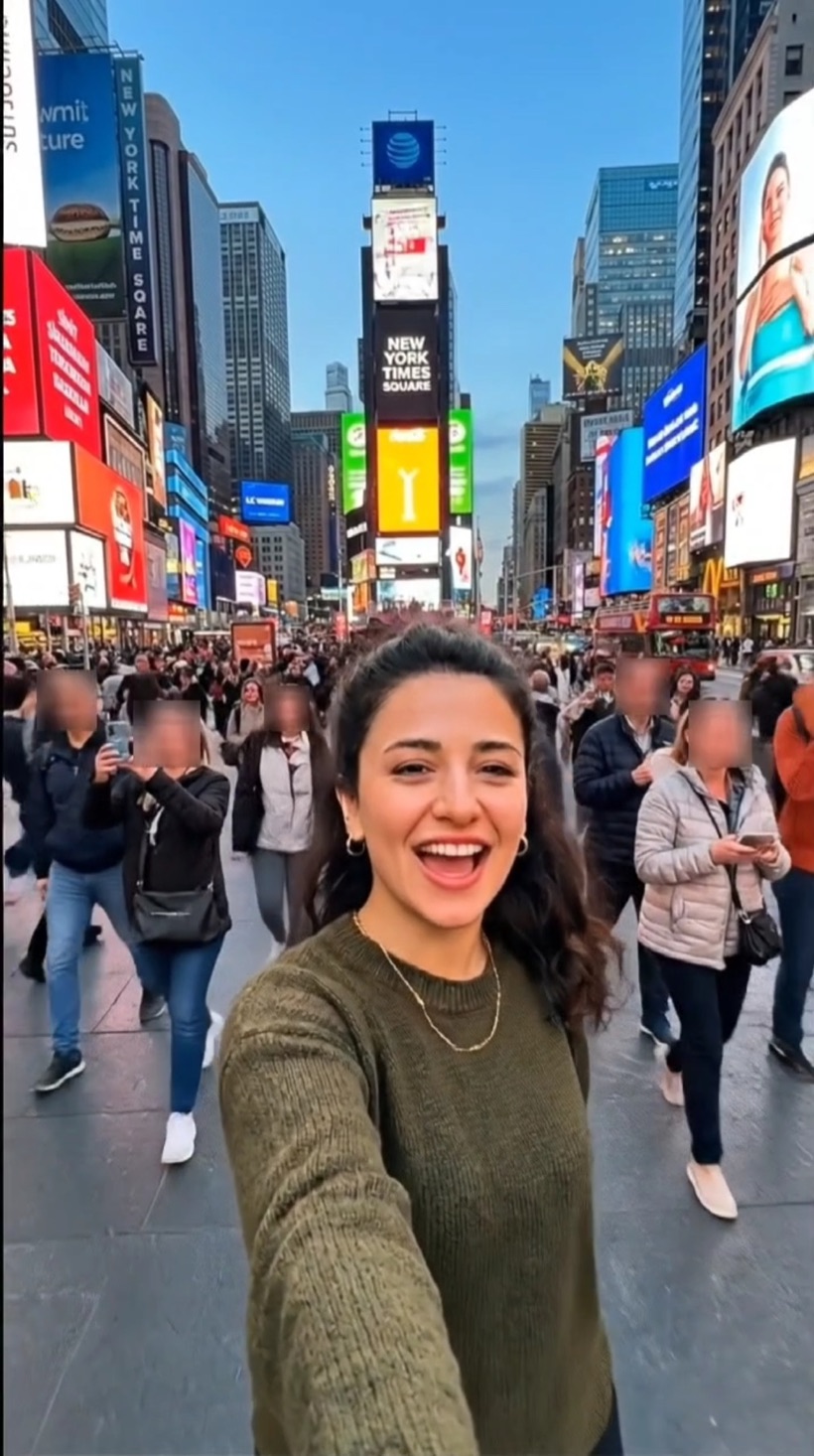
깔끔하게 마무리하는 팁
- 고개를 돌렸다가 다시 카메라를 보는 사람도 보통 같은 사람으로 인식되지만, 공유하기 전에 미리보기를 한 번 확인하세요.
- 각도가 특이하거나 일부가 가려진 얼굴은 자동 감지에서 빠질 수 있어요. 그럴 땐 편집기에서 직접 추가하면 됩니다.
- 사람이 많은 장면에서는 한 명씩 탭하는 것보다 선택한 얼굴은 선명하게가 훨씬 빠릅니다.
- 목소리도 가리고 싶다면 같은 동영상에서 음성을 바꿀 수도 있어요.
자주 묻는 질문
동영상이 어딘가에 업로드되나요?
아니요. 감지, 흐림 처리, 내보내기가 모두 휴대폰에서 이뤄집니다. Blurize에는 사진이나 동영상을 받는 서버가 없어요.
오프라인에서도 되나요?
네. 비행기 모드에서도 동영상을 흐리게 처리하고 내보낼 수 있어요.
무료인가요?
네. 결과물에 작은 Blurize 워터마크가 들어갑니다. 짧은 광고를 보면 그 내보내기에서 워터마크를 뺄 수 있고, Premium이면 항상 없어집니다. Premium은 더 긴 동영상과 1080p 내보내기도 지원해요.