 Blurize
スマホで動画の顔にぼかしを入れる方法
シェアしたい動画が撮れたのに、ネットに出ることを了承していない人が写っている。そんなとき、iPhone や Android で、動画をどこにもアップロードせずに数分で顔を隠す方法を紹介します。
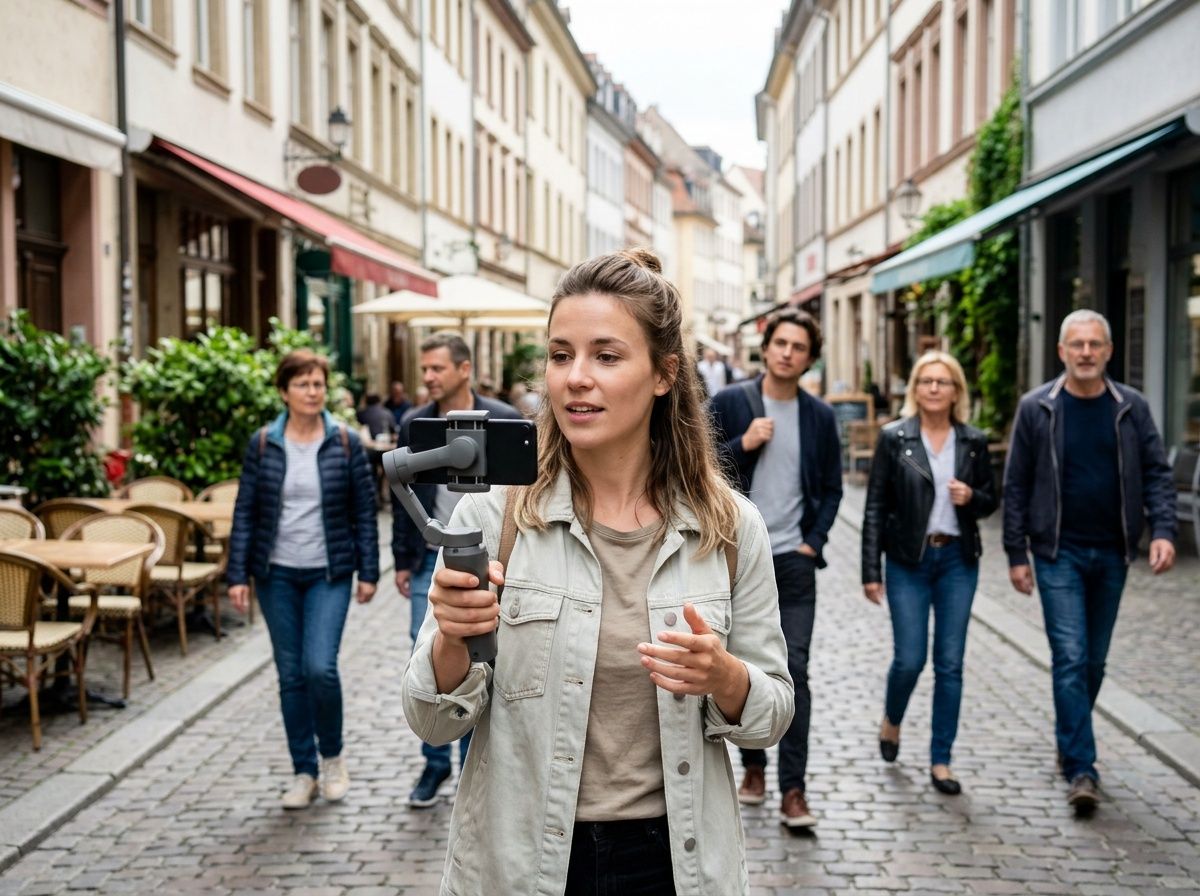 加工前
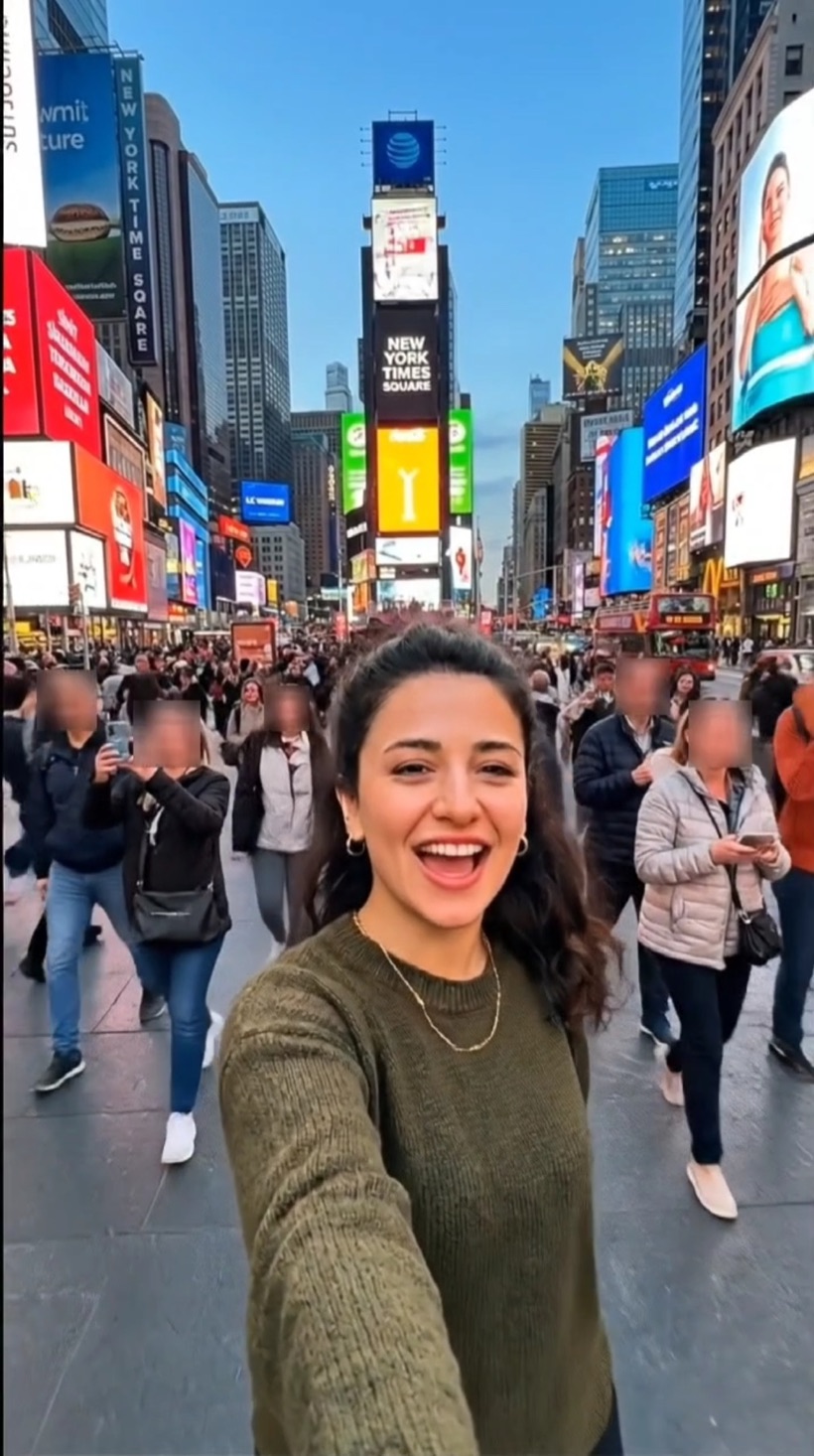
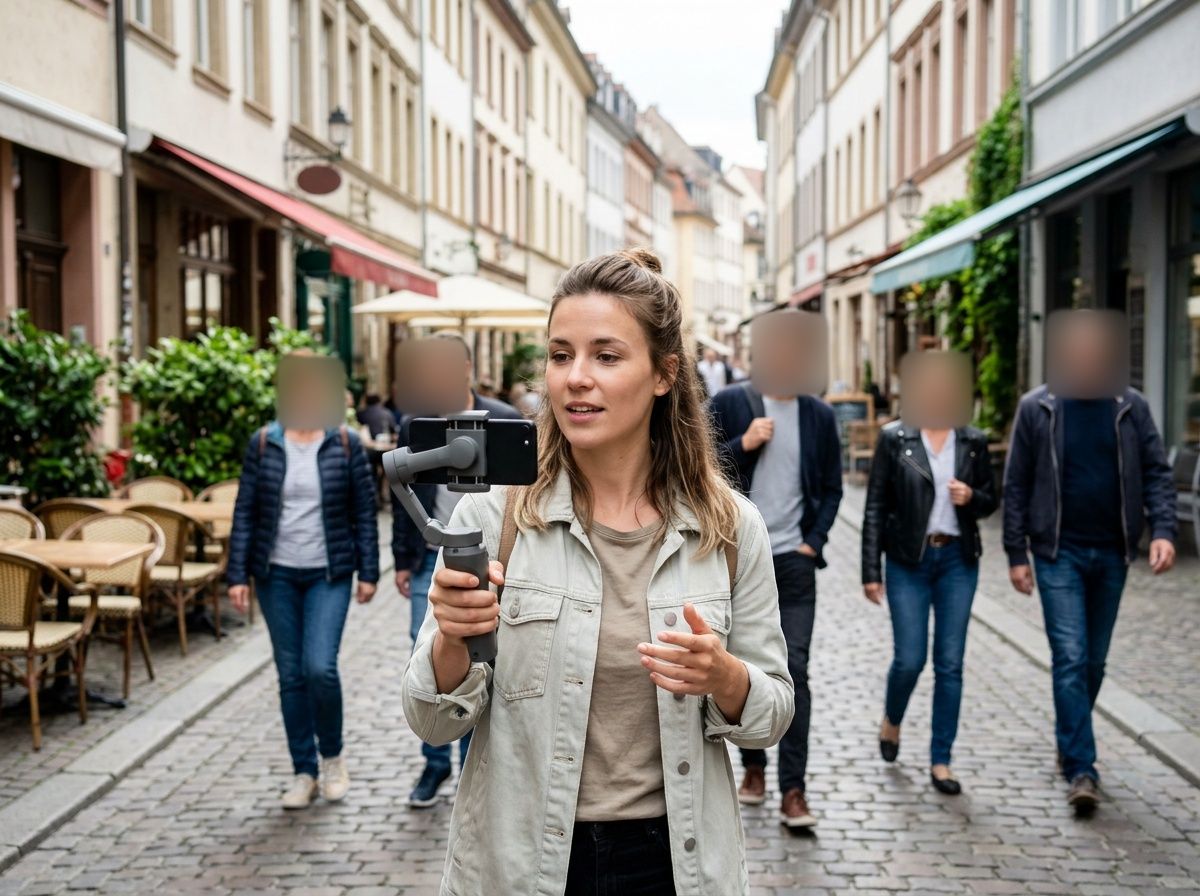 加工後
投稿前に顔をぼかす理由
顔は人を特定するいちばんの手がかりです。街なかの動画の背景にいる人、誕生日会にいるほかの子ども、撮られたくなかった同僚。一度公開した動画は取り戻せません。
多くの動画編集アプリでは、顔を 1 コマずつ手作業で追いかける必要があります。オンラインのぼかしサービスは手早いものの、まず動画のアップロードを求められます。避けたかったのはまさにそれです。
Blurize での手順
-
動画を選ぶ
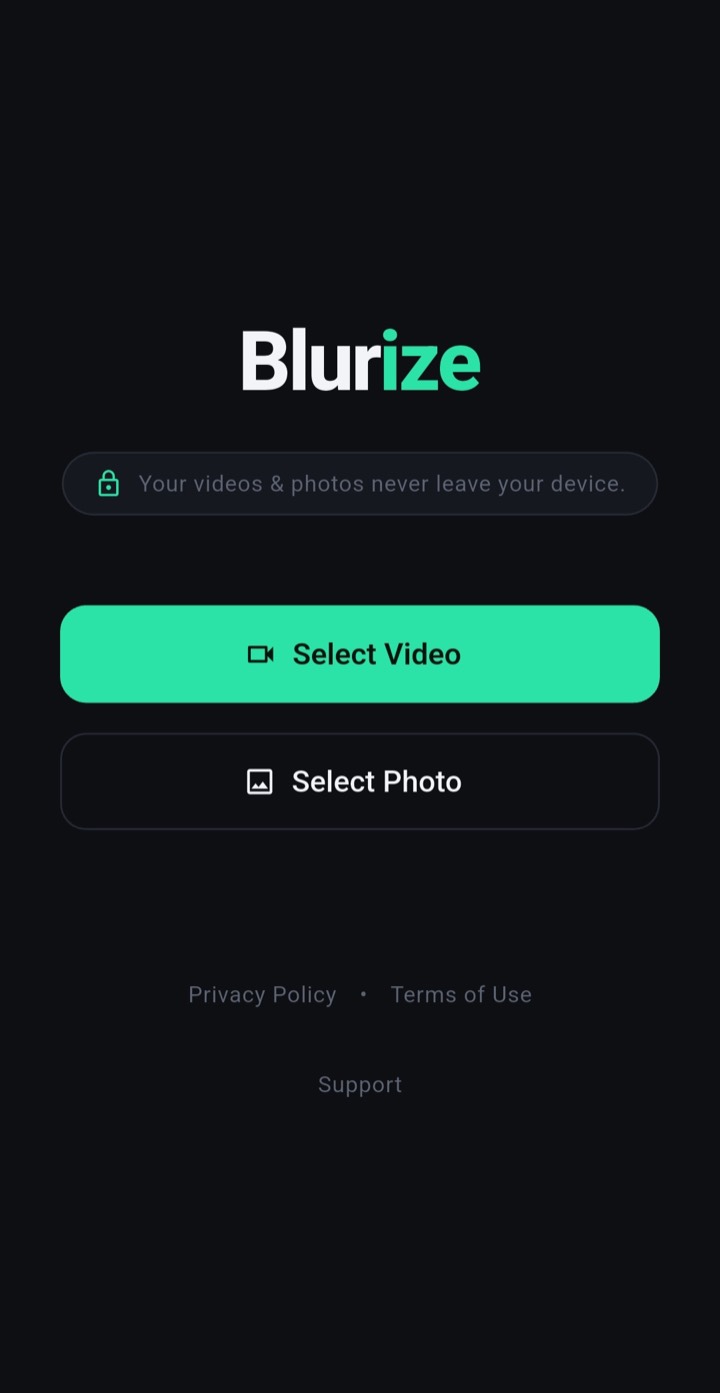
Blurize を開き、動画を選択をタップしてギャラリーから動画を選びます。元のファイルが変更されることはありません。
-
顔を見つける
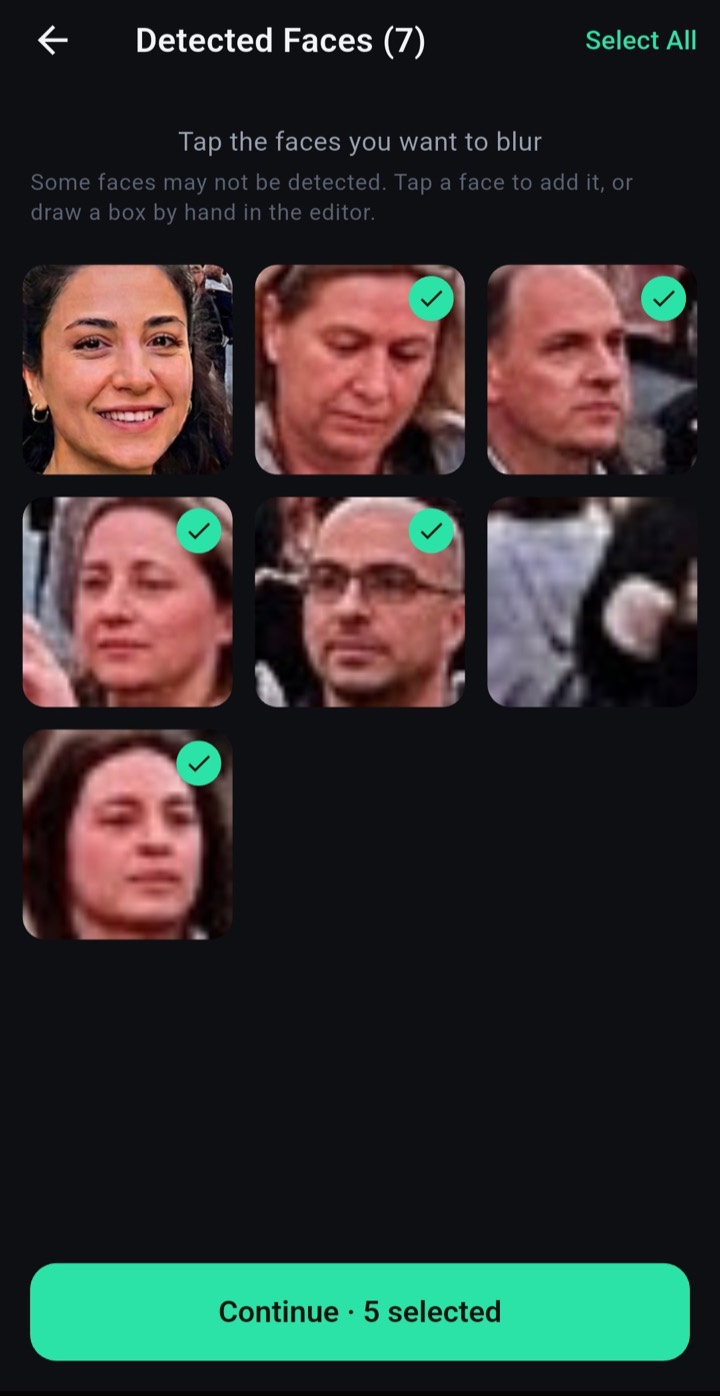
顔を検出をタップします。Blurize が動画を確認し、見つけた人を一人ずつサムネイルで表示します。コマではなく人を選べます。
-
隠す人を選ぶ
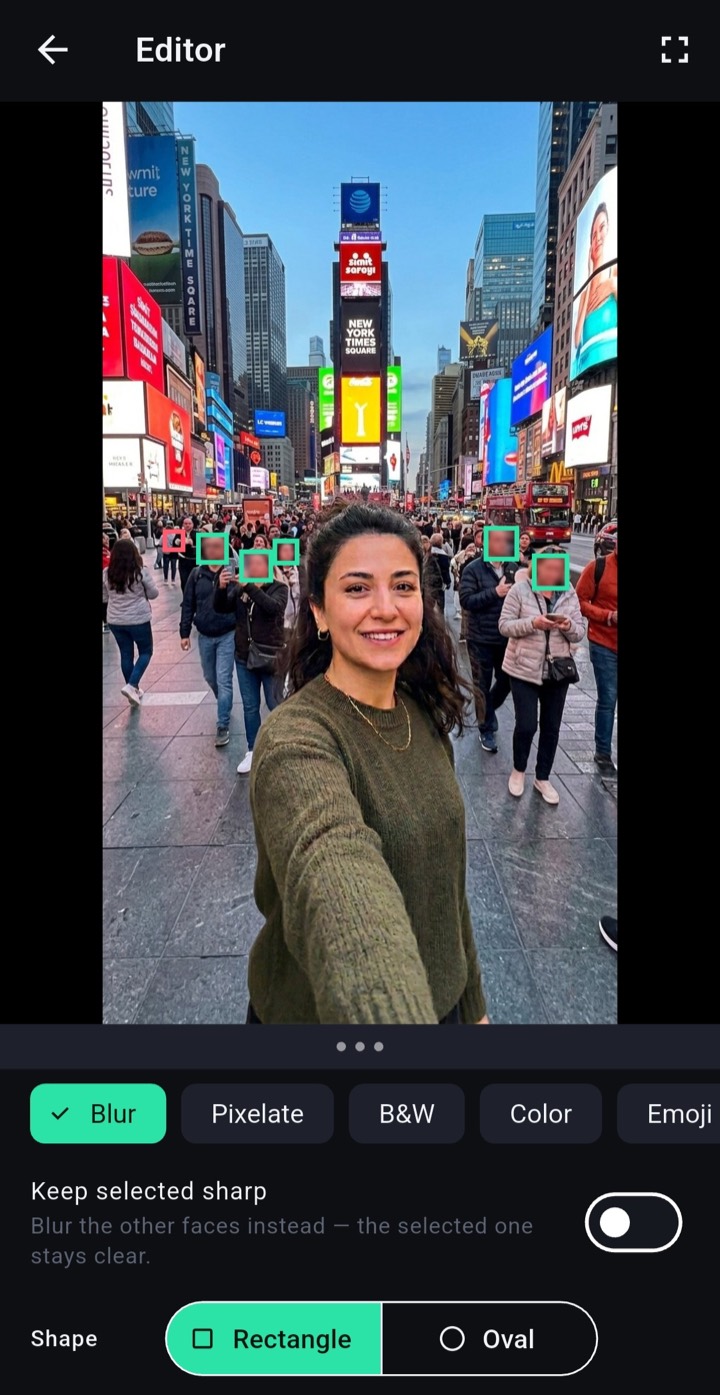
隠したい顔をタップします。自分だけを選んで選択した顔をそのまま残すをオンにすれば、ほかの全員がまとめて隠れます。
-
スタイルを選んで保存
ぼかし、モザイク、白黒、塗りつぶし、絵文字から選び、プレビューを確認して書き出します。新しい動画は音声付きでギャラリーに保存されます。
きれいに仕上げるコツ
- 横を向いてからカメラに向き直った人も、たいていは同じ人として認識されます。それでも共有前に一度プレビューを確認してください。
- 角度が極端な顔や一部が隠れた顔は、自動検出で見落とされることがあります。その場合はエディタで手動で追加できます。
- 人が多い場面では、一人ずつタップするより選択した顔をそのまま残すのほうがずっと早く済みます。
- 声も隠したい場合は、同じ動画で声を変えることもできます。
よくある質問
動画はどこかにアップロードされますか?
いいえ。検出、ぼかし、書き出しはすべてスマホの中で行われます。Blurize には写真や動画を受け取るサーバーがありません。
オフラインでも使えますか?
はい。機内モードでも動画をぼかして書き出せます。
無料ですか?
はい。仕上がりに小さな Blurize の透かしが入ります。短い広告を見るとその書き出し分だけ透かしを外せます。Premium なら透かしが常になくなり、長い動画や 1080p での書き出しにも対応します。