 Blurize
Comment flouter les personnes à l’arrière-plan d’une vidéo
Cafés, rues, aéroports : les meilleurs endroits pour filmer sont pleins de gens qui n’ont pas demandé à être dans ta vidéo. Voici la façon la plus rapide de rester net et de masquer les autres.
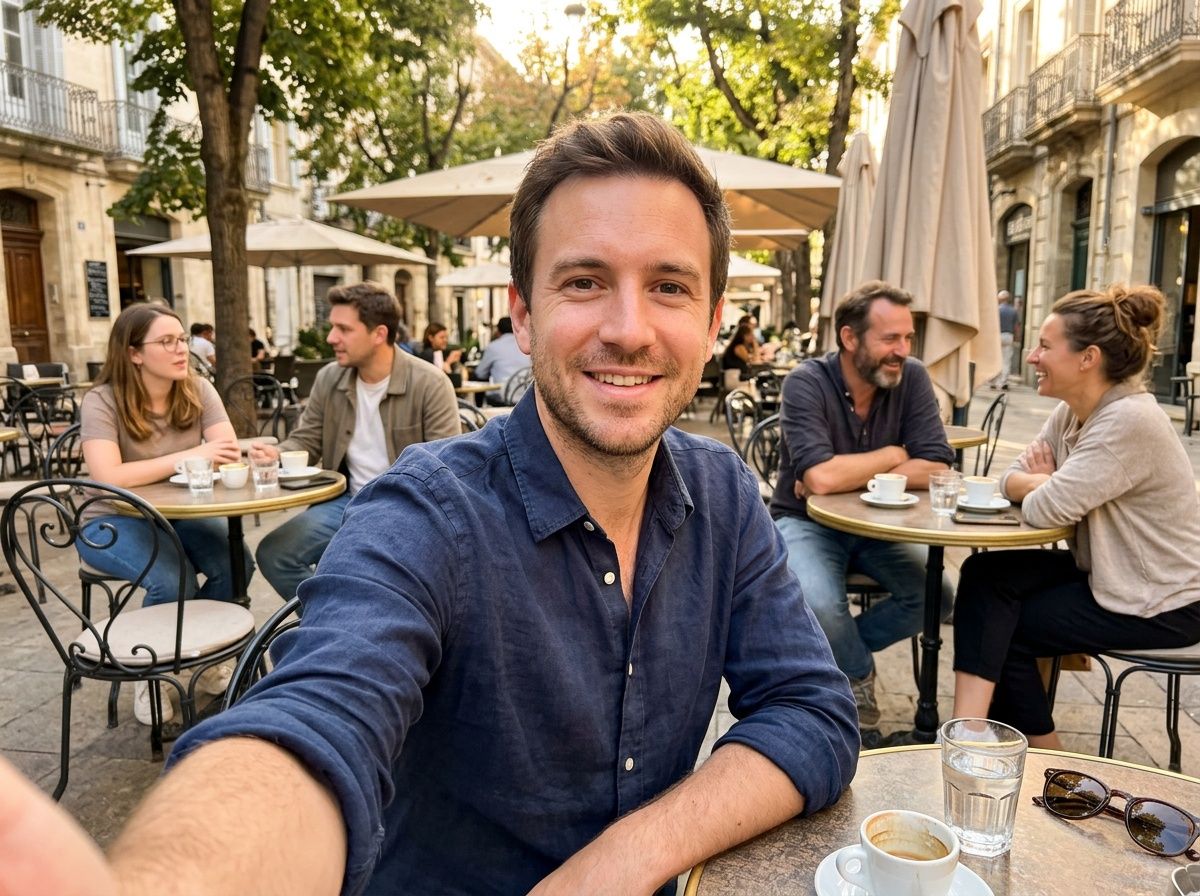 Avant
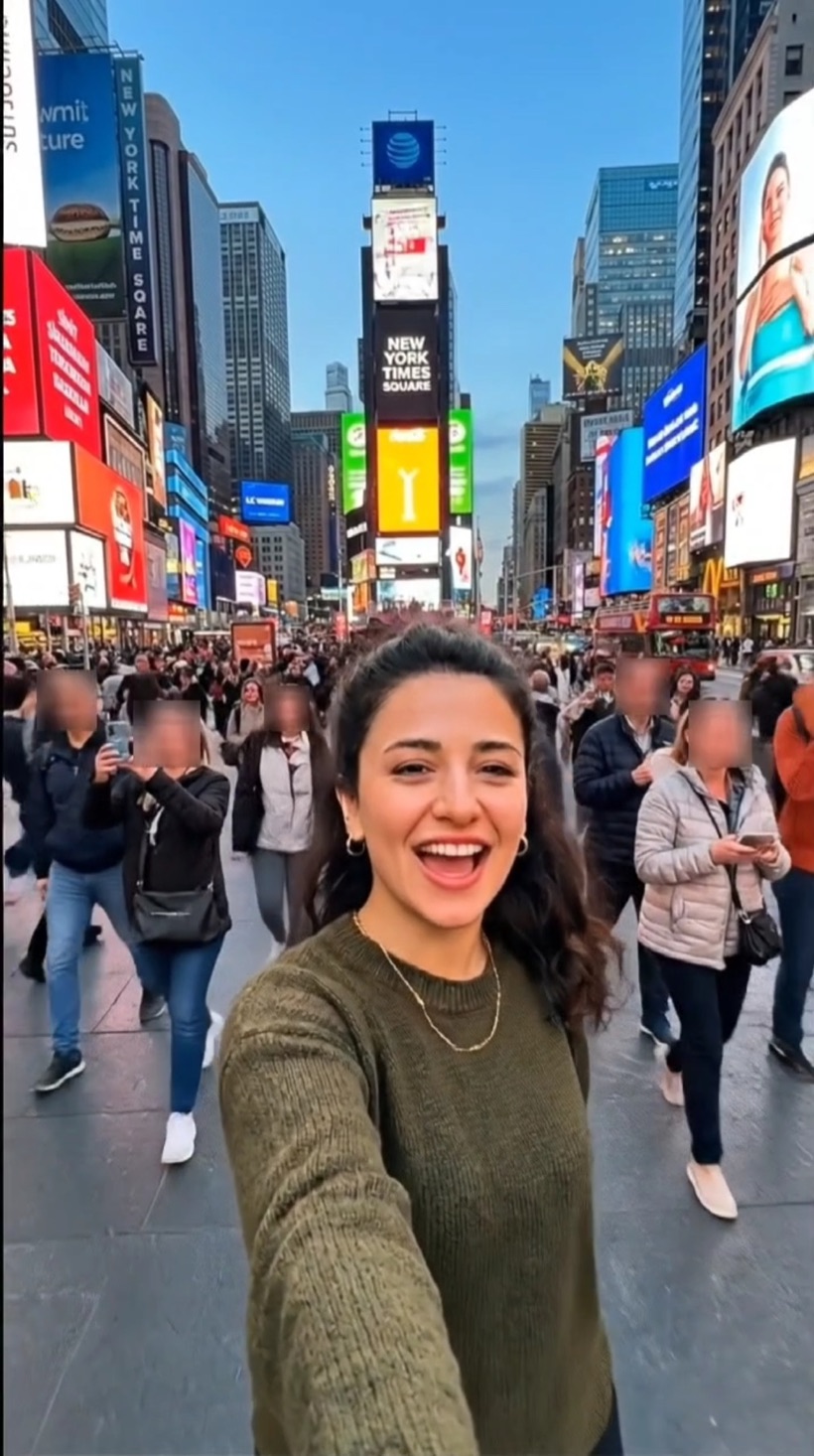
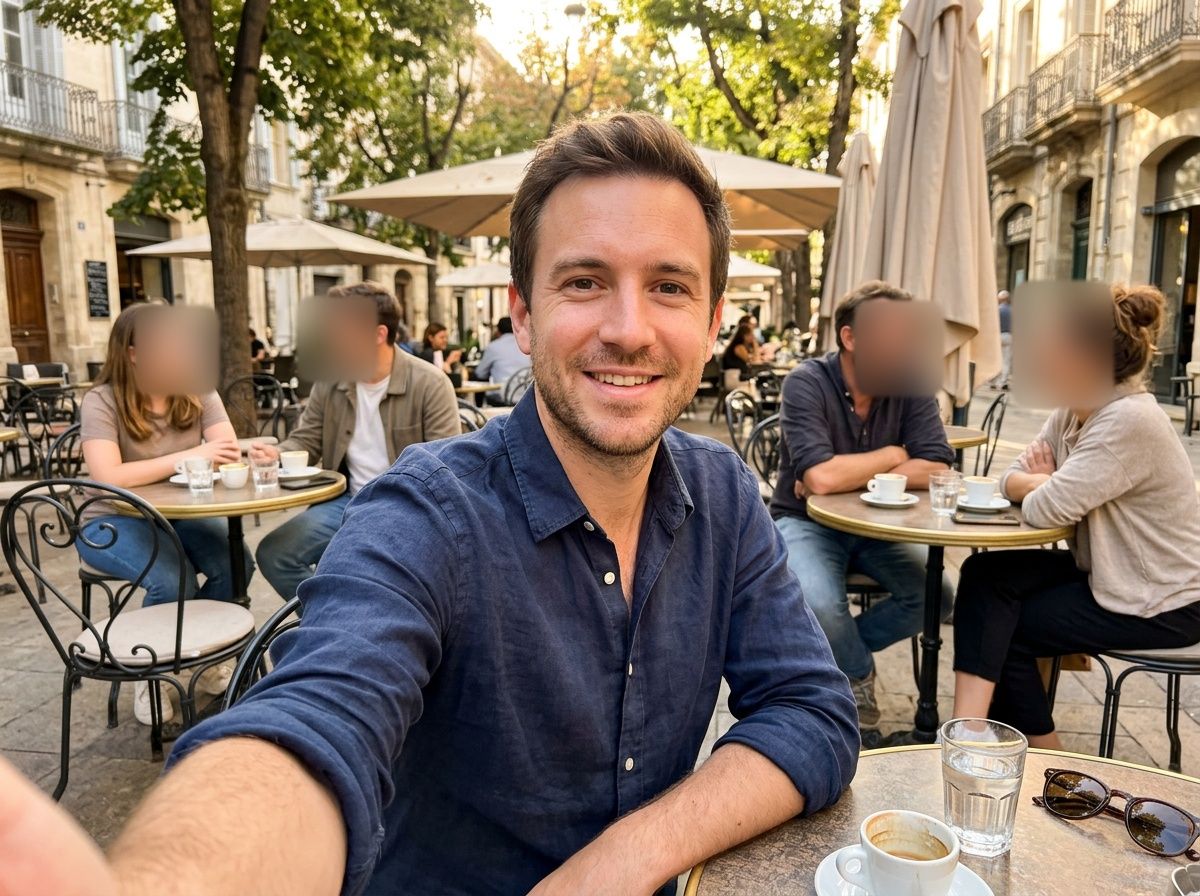 Après
La méthode en un geste
Toucher chaque inconnu dans une scène bondée prend une éternité. C’est plus rapide dans l’autre sens : indique à l’app qui doit rester visible, et laisse-la masquer le reste.
Dans Blurize, c’est Garder le sélectionné net. Sélectionne-toi (et la personne qui filme avec toi), active l’option, et tous les autres visages de la vidéo sont masqués.
Comment faire dans Blurize
-
Choisis ton clip
Ouvre Blurize et touche Choisir une vidéo.
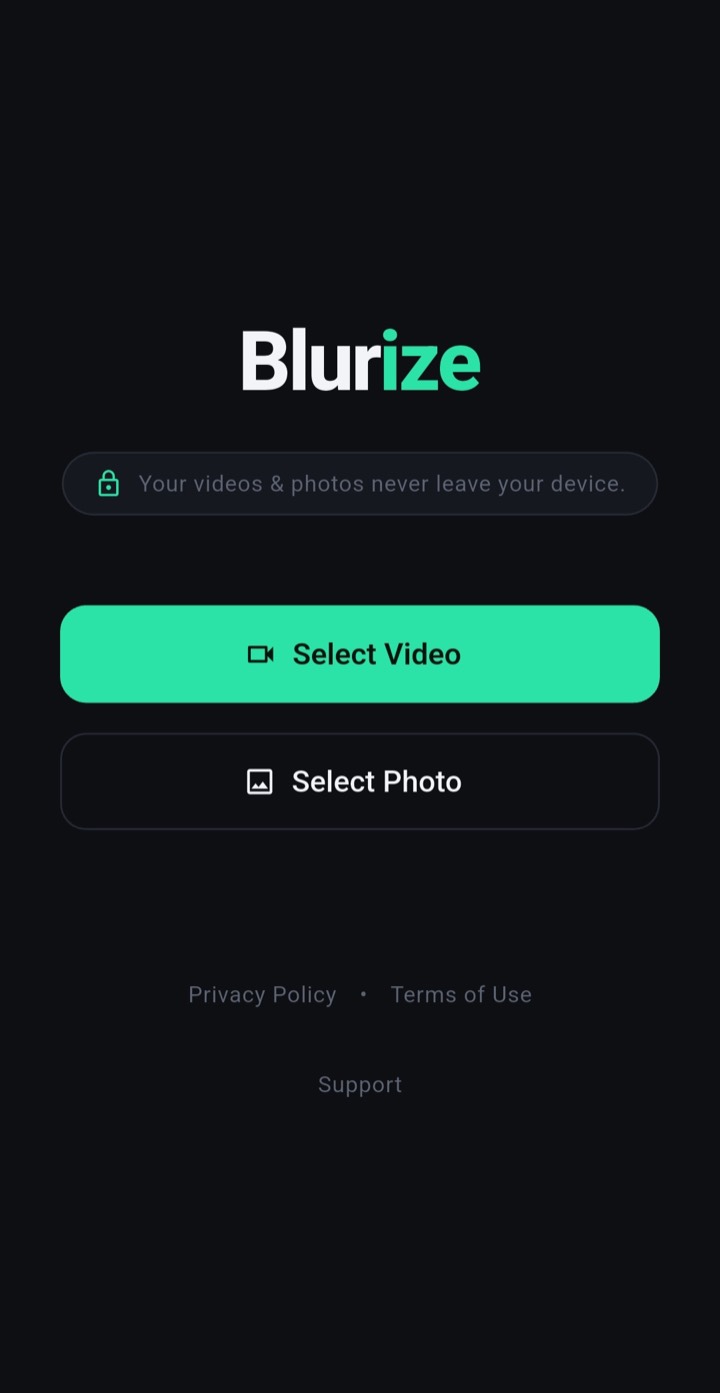
-
Trouve les visages
Touche Détecter les visages et attends les vignettes.
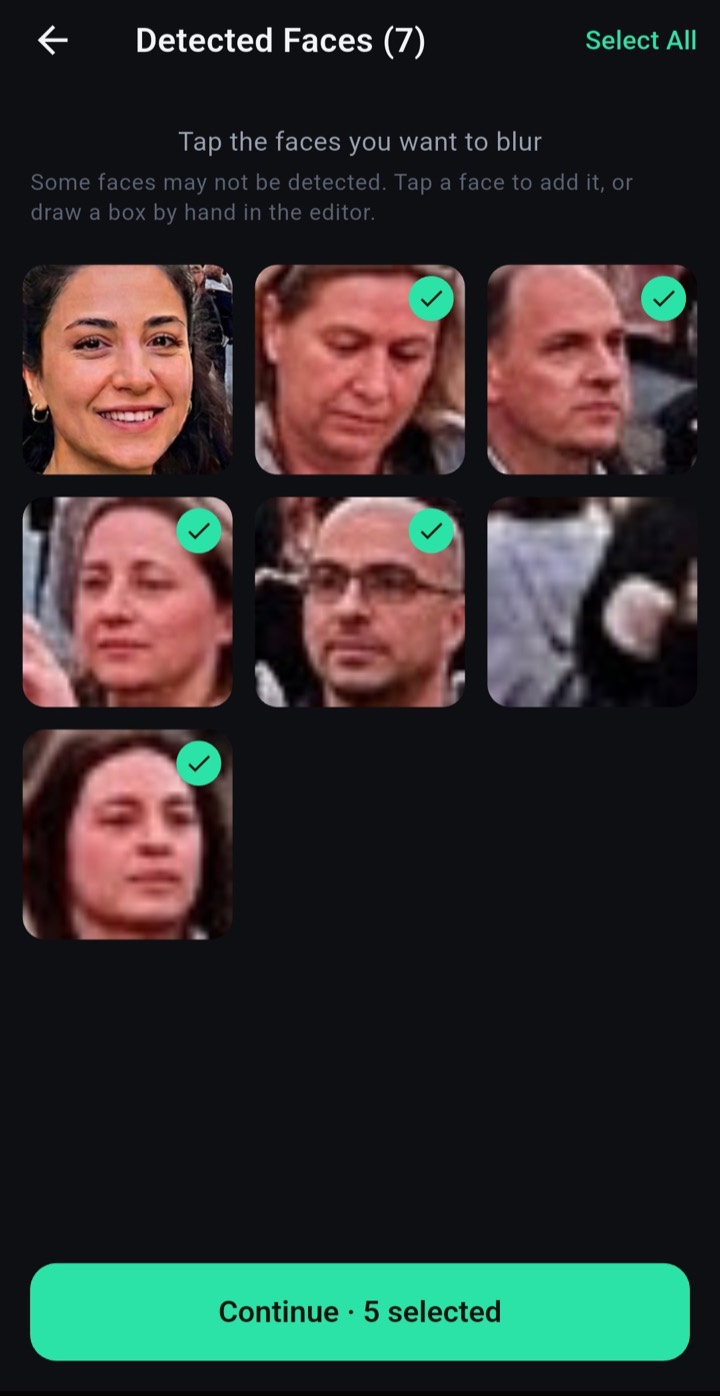
-
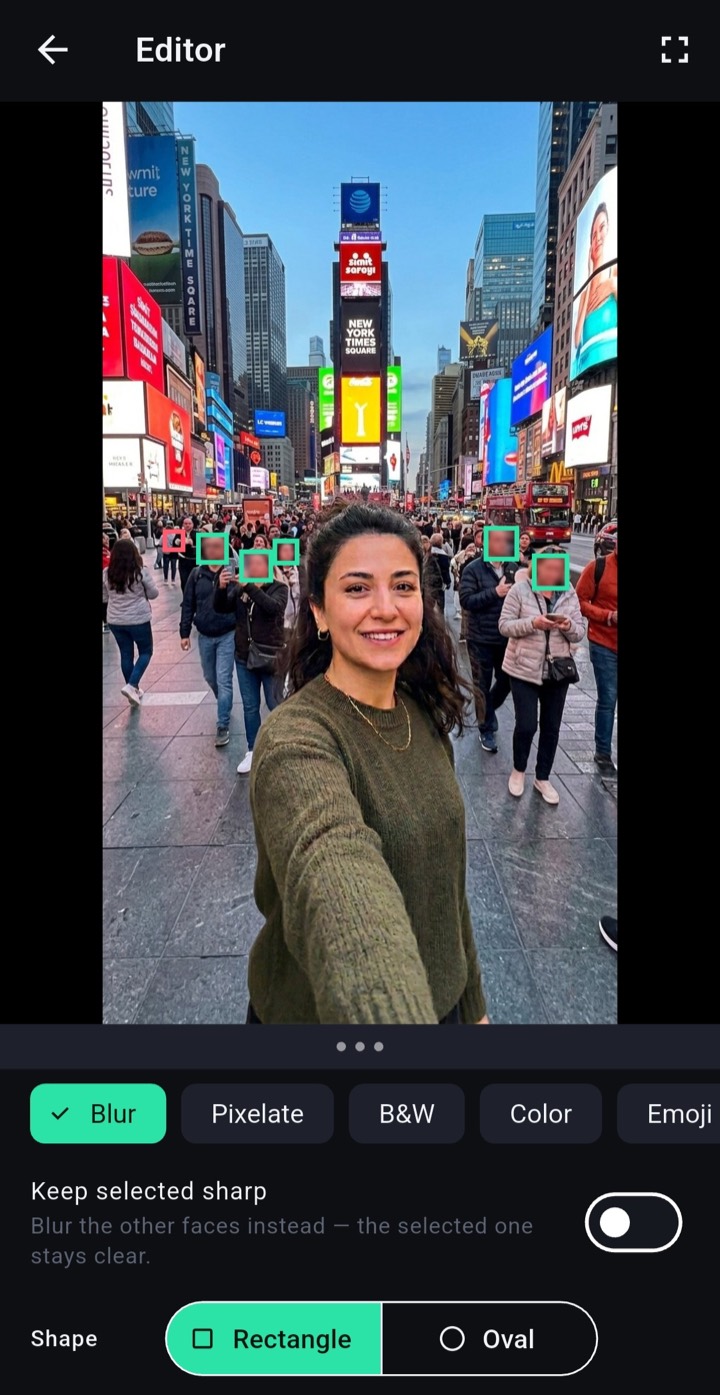
Sélectionne-toi, masque le reste
Touche ton visage, active Garder le sélectionné net et choisis un style.
-
Exporte
Vérifie l’aperçu et exporte. Le son est conservé et le clip d’origine ne change pas.
Est-ce une obligation légale ?
Les règles sur le fait de filmer des gens dans l’espace public varient d’un pays à l’autre, et ceci n’est pas un conseil juridique. Flouter les passants est simplement le choix sûr et respectueux quand tu ne sais pas si cela les dérangerait.
Questions
Est-ce qu’il va me flouter par erreur ?
Seuls les visages que tu choisis sont masqués. Avec Garder le sélectionné net, les personnes sélectionnées restent nettes.
Ça marche aussi avec les photos ?
Oui, les mêmes étapes valent pour une photo ou plusieurs à la fois.
Quelque chose est-il envoyé ?
Non. Blurize fonctionne hors ligne et n’envoie jamais tes fichiers nulle part.