 Blurize
So machst du Personen im Hintergrund eines Videos unkenntlich
Cafés, Straßen, Flughäfen: Die besten Drehorte sind voller Menschen, die nicht in deinem Video sein wollten. So bleibst du am schnellsten scharf und verbirgst alle anderen.
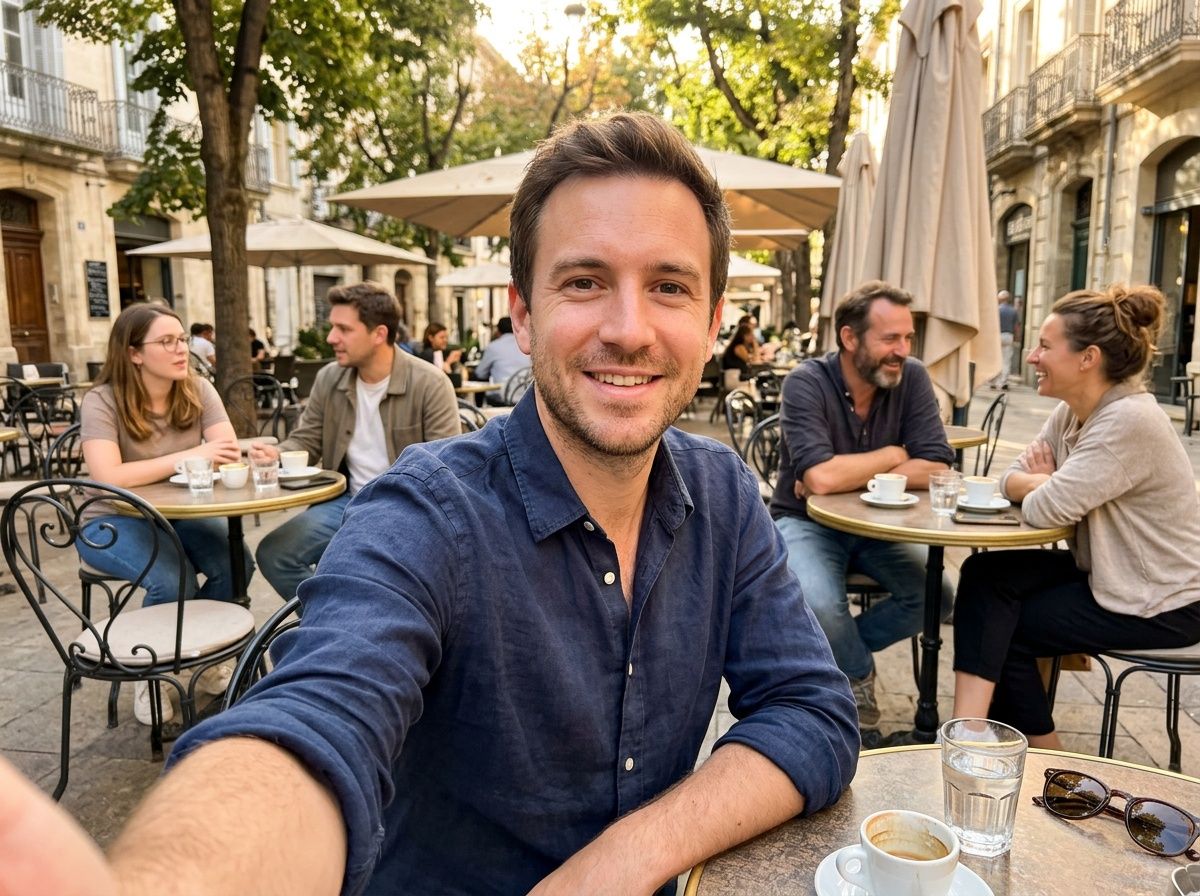 Vorher
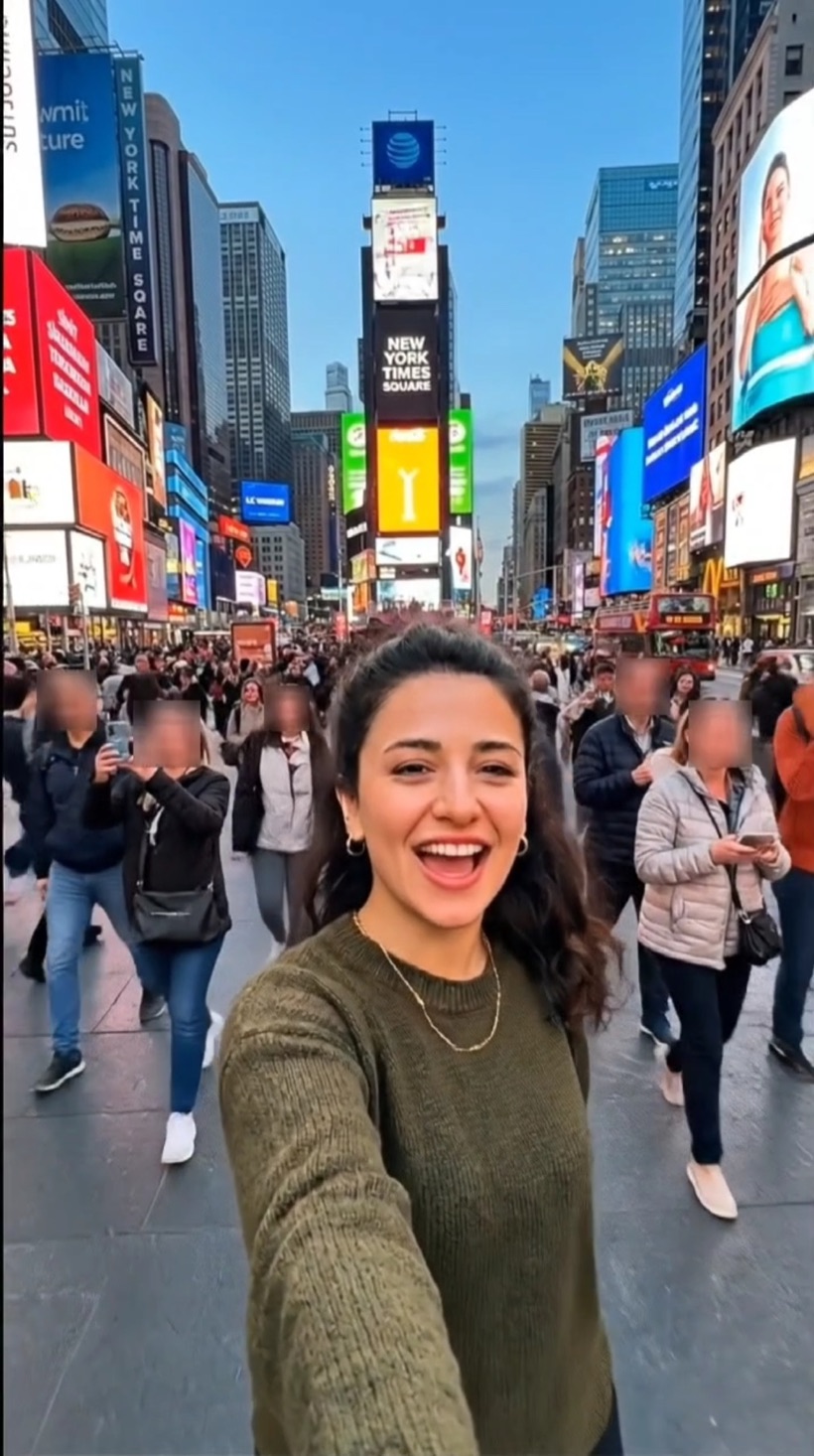
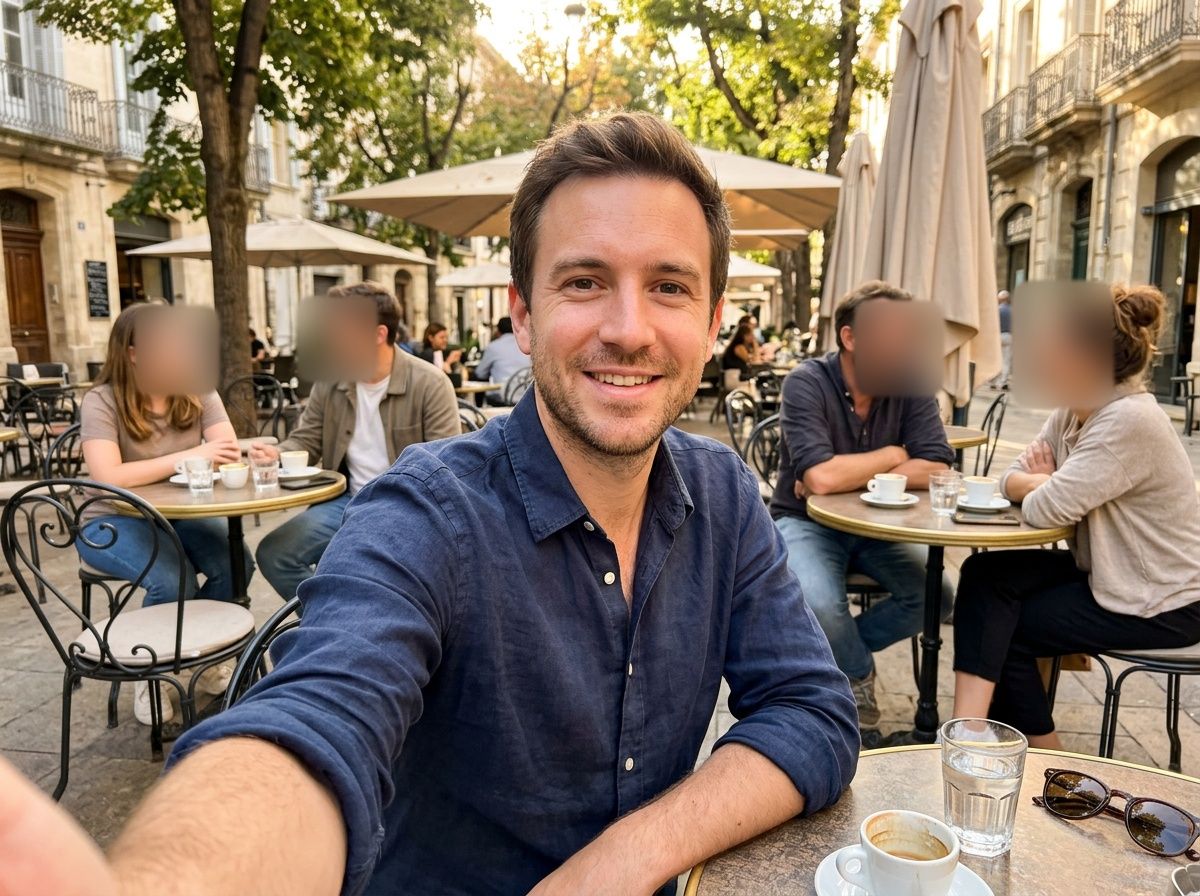 Nachher
Die Ein-Tipp-Methode
In einer vollen Szene jeden Fremden einzeln anzutippen dauert ewig. Schneller geht es andersherum: Sag der App, wer sichtbar bleiben soll, und lass sie den Rest verbergen.
In Blurize heißt das Ausgewähltes scharf lassen. Wähle dich selbst (und wer mit dir filmt), schalte es ein, und jedes andere Gesicht im Video wird verborgen.
So geht es in Blurize
-
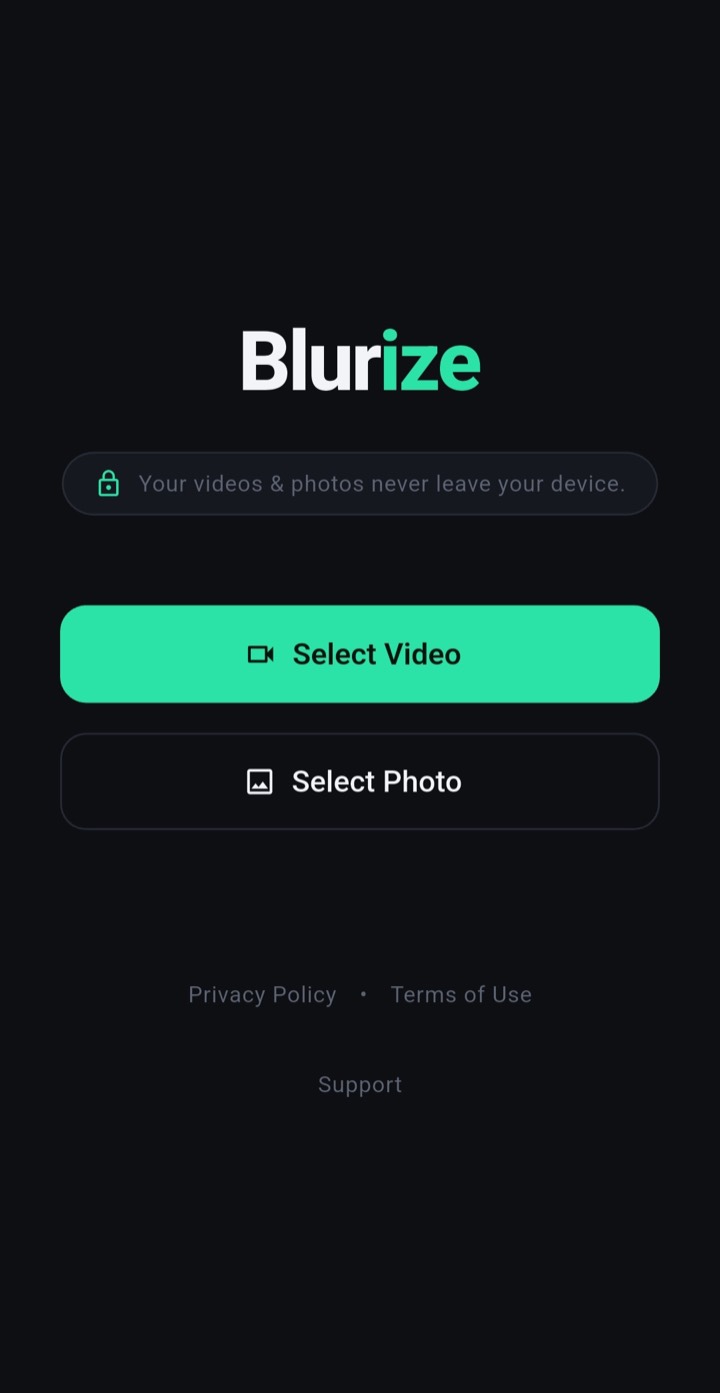
Clip auswählen
Öffne Blurize und tippe auf Video auswählen.
-
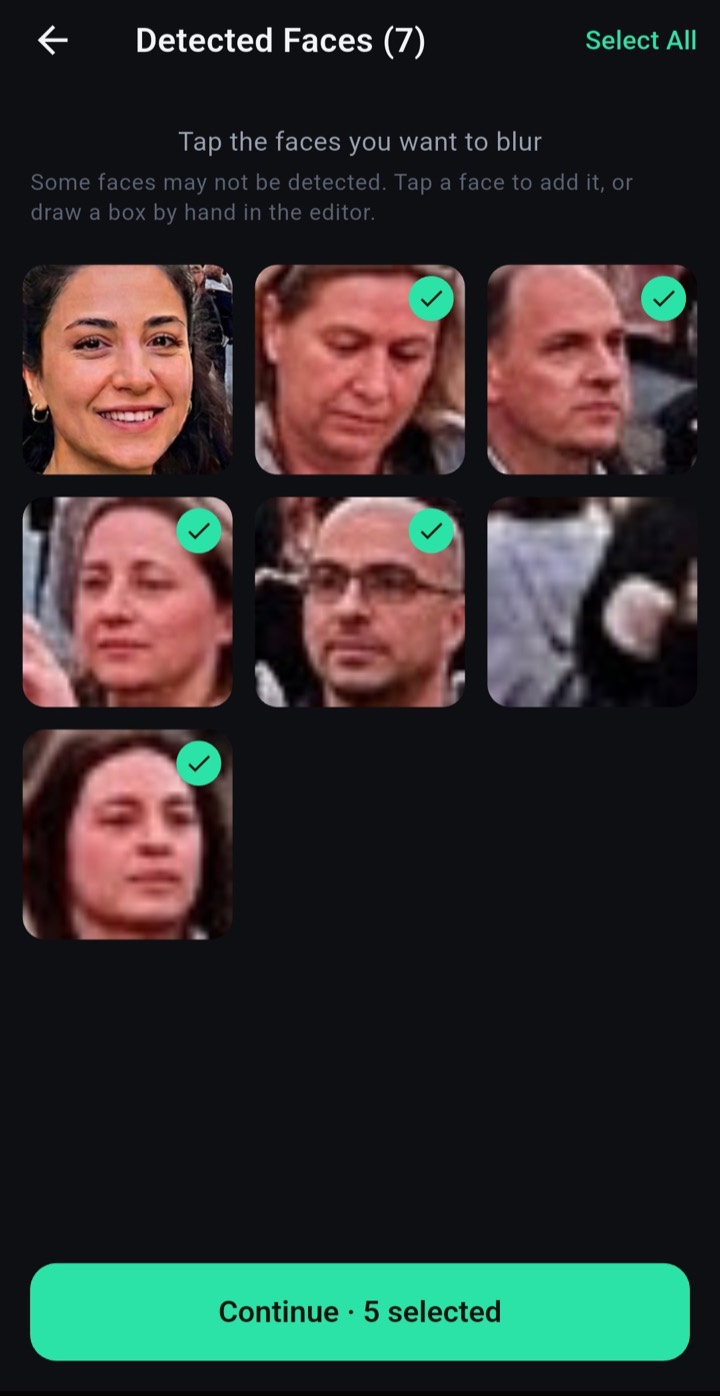
Gesichter finden
Tippe auf Gesichter erkennen und warte auf die Vorschaubilder.
-
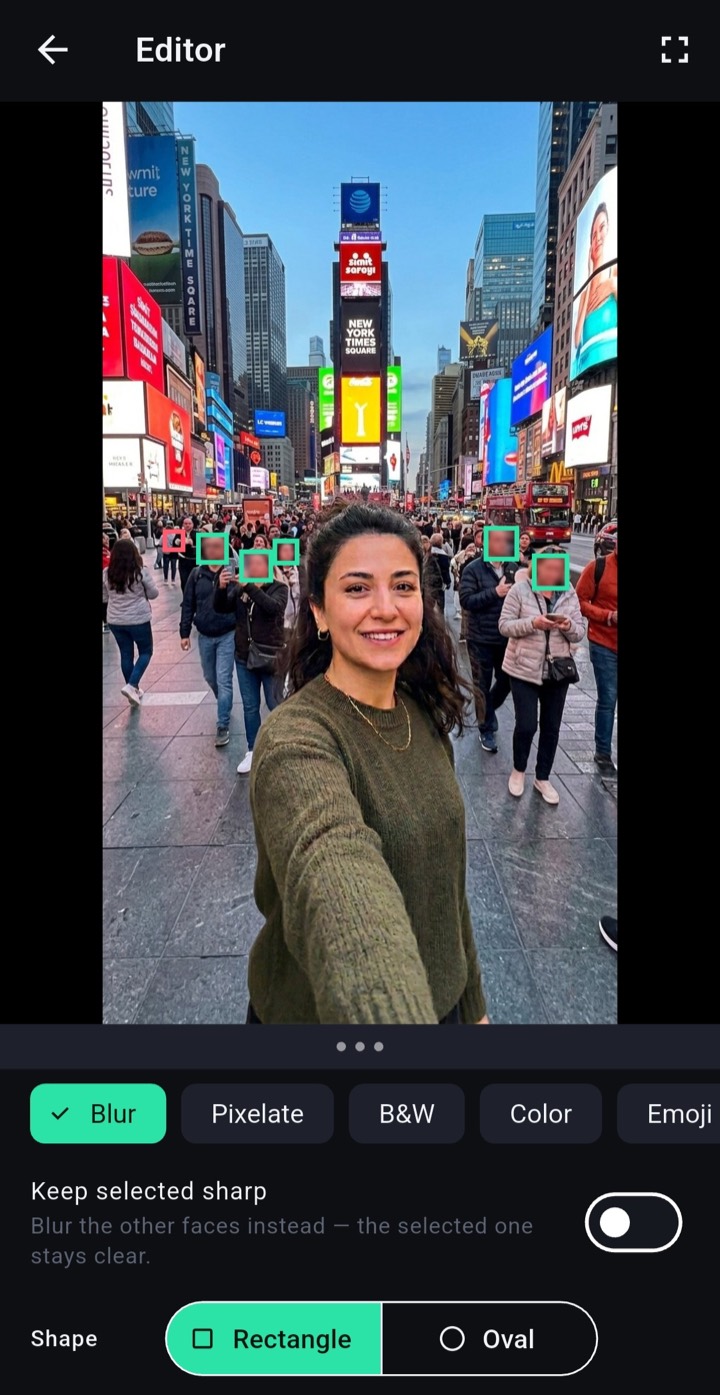
Dich auswählen, den Rest verbergen
Tippe dein eigenes Gesicht an, schalte Ausgewähltes scharf lassen ein und wähle einen Stil.
-
Exportieren
Prüfe die Vorschau und exportiere. Der Ton bleibt erhalten, der Originalclip unverändert.
Ist das Pflicht?
Die Regeln zum Filmen von Menschen in der Öffentlichkeit sind von Land zu Land verschieden, und dies ist keine Rechtsberatung. Passanten unkenntlich zu machen ist einfach die sichere und rücksichtsvolle Voreinstellung, wenn du nicht weißt, ob es sie stören würde.
Fragen
Macht es mich versehentlich unkenntlich?
Nur die Gesichter, die du auswählst, werden verborgen. Mit Ausgewähltes scharf lassen bleiben die ausgewählten Personen klar.
Funktioniert es auch mit Fotos?
Ja, dieselben Schritte gelten für ein Foto oder mehrere auf einmal.
Wird etwas hochgeladen?
Nein. Blurize funktioniert offline und schickt deine Medien nirgendwohin.